
win10电脑桌面图标怎么设置透明度?
使用win10系统的人越来越多,但是,很多人对于win10系统的许多小功能还是不太了解的,有的人电脑桌面设置成透明的非常高大上,如何设置才能让桌面的东西变透明呢?估计很多人都想知道,下面一起来学习一下如何使桌面变透明的方法吧。
win10电脑桌面图标怎么设置透明度?
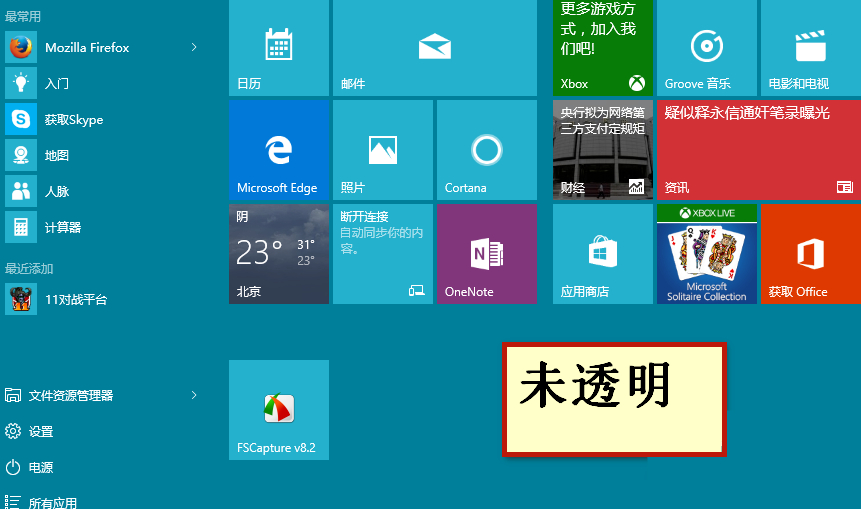
1、首先我们打开操作系统,进入桌面,如下所示,我们可以看到操作中心是没有透明的。
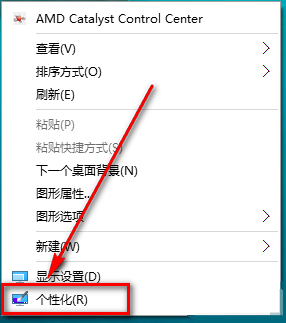
2、接着我们开始设置,右键桌面空白处——个性化。
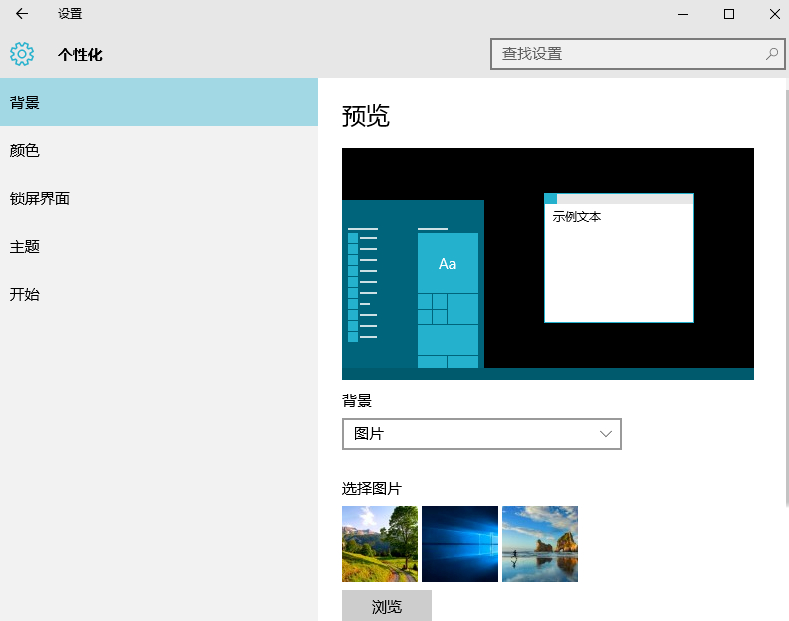
3、点击个性化以后弹出下面的窗口。
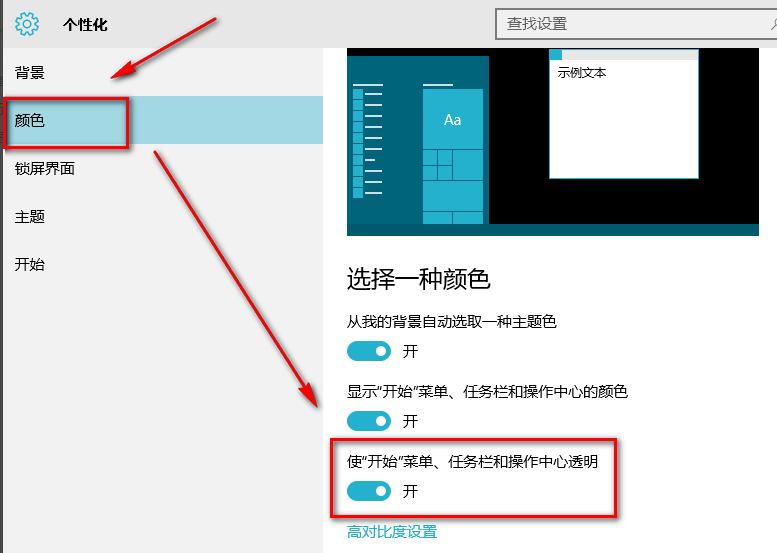
4、在这里我们点击颜色,弹出下图的窗口。
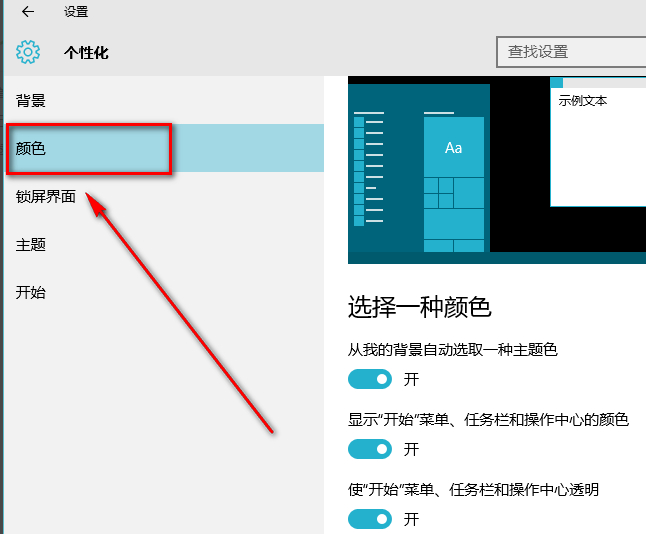
5、下拉菜单,找到“使开始菜单、任务栏、操作中心透明”,然后将开关点击到开上,这样就开了了透明模式。
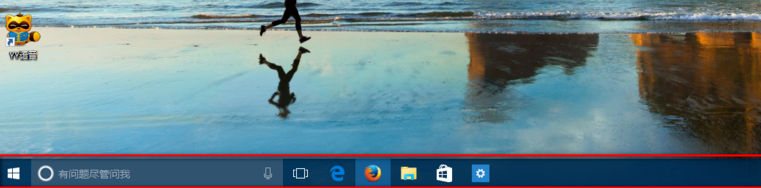
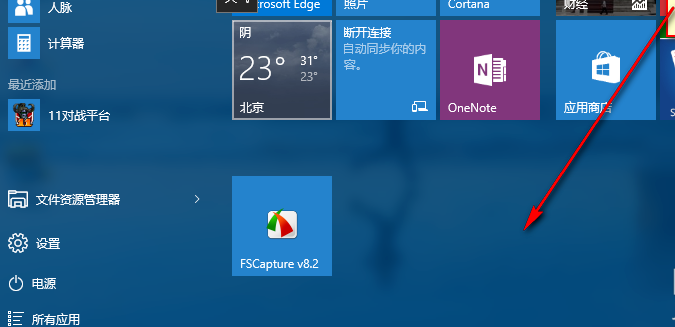
6、下面看看效果图。
下面再教大家一个桌面图标变透明的方法
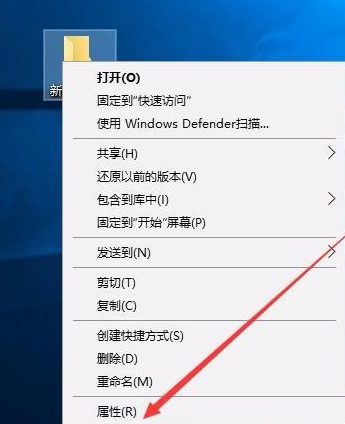
1、在桌面上新建一个文件夹,然后右键点击该文件夹,在弹出菜单中选择“属性”菜单项。
2、在打开的新文件夹属性窗口,点击右侧的“自定义”标签。
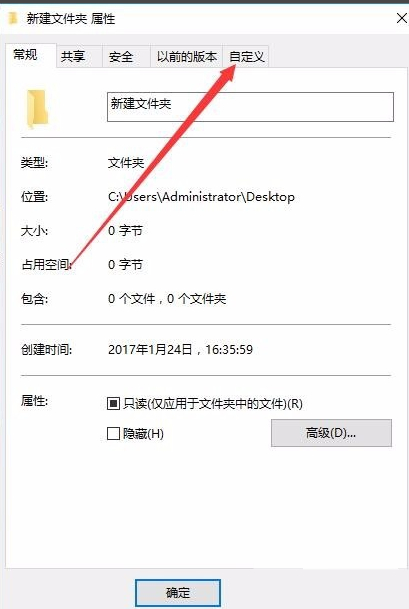
3、然后在打开的自定义标签页面中,点击下面的“更改图标”按钮。
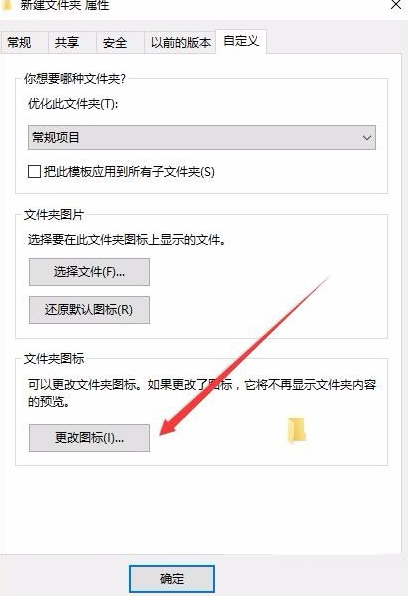
4、在打开的新窗口中选择一个透明的图标,然后点击下面的“确定”按钮。
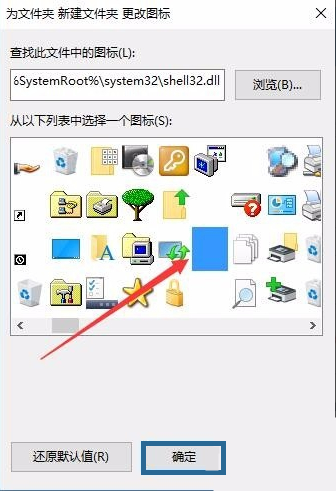
5、这时我们可以看到文件夹已变成透明的了,接下来我们把文件夹名称也设置为透明的,右键点击文件夹,然后选择“重命名”菜单项。
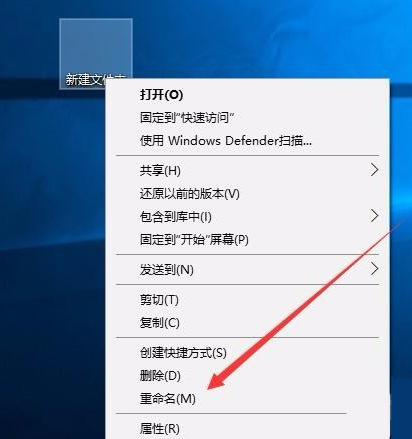
6、在弹出菜单中选择插入菜单项,然后在下一级菜单中随便选择一个菜单项。
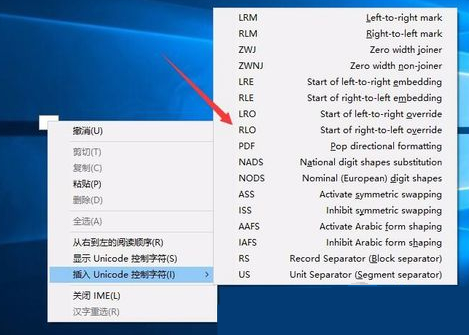
7、这时就可以看到刚才新建的文件夹,已变成完全透明的文件夹了。
相关阅读
-
 win10专业版和企业版的区别哪个好?
win10专业版和企业版的区别哪个好?在当下使用用户最多的系统中,windows10是主流,而且也跟win7系统一样,分成了多个版本,一般用户使用的都是家庭版跟专业版,但是有的用户发现还有个专业版系统,那win10专业版和企业版有什么区别呢?来看下具体分析吧。
-
 Win10系统如何设置禁止安装软件
总是有人会在我们的电脑上安装软件、游戏或运行电脑中的程序等,最终导致电脑运行速度变慢。这该怎么办呢?我们要怎样操作才能在win10系统中禁止他人随意安装软件、游戏或运行电脑中的程序呢?下面,小编就来跟大家介绍win10设置禁止安装软件的操作步骤了。
-
 win10系统设置系统自带vpn的操作方法
win10系统设置系统自带vpn怎么操作?win10电脑系统中自带了一个vpn,但是我们应该如何操作呢?其实操作方法很简单,下面就和小编一起来看看怎么操作吧。
-
 win10界面如何改成经典菜单?win10改为经典开始菜单的方法
win10系统是微软推出的windows操作系统,在一些功能和设置上,与原先的win7有很多不一样的地方,很多小伙伴习惯了win7的开始菜单,开始使用win10的开始菜单非常不习惯,那么win10界面如何改成经典菜单呢?今天小编就来告诉大家。
-
 win10版本如何查看?查看win10具体版本的两种方法
win10系统有很多个版本,每个版本的功能可能不太一样,有些小伙伴不知道自己电脑的版本相关信息,也不知道如何查看,下面小编带来了查看win10具体版本的两种方法,一起来看看吧。
-
 win10家庭版如何打开本地组策略编辑器?
我们可以通过本地组策略编辑器来对win10系统进行一些高级版的设定,只需要通过运行窗口输入命令就能快速打开,不过有些小伙伴可能还不知道win10家庭版如何打开本地组策略编辑器,下面小编带来了相关的教程,一起来看看吧。
-
 win10怎样取消开机登录密码?win10取消开机登录密码怎么设置?
我们大多数人使用的系统都是win10系统,win10系统最大的一个特点就是安全系数非常高,可以设置开机密码,但是有小伙伴觉得设置开机密码登录系统过于繁琐,想取消开机密码登录,那要如何操作呢?下面一起来看看吧。
-
 笔记本CPU频率莫名被锁在0.39GHz怎么回事?解除CPU频率锁定
近来,有不少用户跟小编反映自己的笔记本电脑从休眠模式恢复后,CPU频率被锁定在0 39GHz,无论插电与否都停留在这个频率,到底是怎么回事?这其实与Windows的电源策略有关。
-

ios12漫画滤镜在哪里
ios12对于我们来说一个全新的系统,新系统代表着一定会有全新的内容,小编今天要跟大家分享的是ios12漫画滤镜。如果你找到它后,你自己也能生成漫画图,怎么样不尝试下?1、在iPhone【信息】列表
-

iOS 12.1 beta1值得更新吗
iOS 12.1 beta1就在今日进行了正式的更新,距离IOS12更新的时间太近了,所以大家在好奇这次值不值得更新,那让我们一起来了解下!目前可以确定的是,群组FaceTime功能终于回归了,这本来是iOS 1
- iOS12夜总会怎么回事
- iOS 12适配的机型有哪些
- iOS12 超过150MB的应用怎么用流量
-

win10邮箱怎么用_win10邮箱使用方法及常见问题汇总
win10邮箱是我们电脑中非常重要好用的应用,用户们可以在邮箱中接受邮件,绑定其他的邮箱等,但是很多用户们不会使用邮箱,那就快来看看使用教程吧~
-

Win8系统安装iis服务的操作方法是什么?
Win8系统如何安装iis服务?iis服务是什么呢?iis服务是换联网信息服务,是windows系统提供的一种服务,它包括了www服务器、ftp服务器与smtp服务器,分别用于网页浏览、文件传输、新闻服务和邮件
- AMD Ryzen桌面CPU塞入笔记本!Intel又一座山头遭围
- iTunes恢复iPhone系统固件提示未知错误代码3014的解决办法
- 抖音emoji锁屏怎么拍 抖音emoji锁屏表情包拍摄教程
-

《王牌战士》游戏中怎么切换选手
《王牌战士》我们在游戏中应该怎么切换对手呢?很多小伙伴对此还不是很了解。那么接下来,就跟随玩游戏网的小编一起来看一下具体的更换方法是什么吧!切换选手方法:1、当我们进入游戏之后,或者
-

《一起来捉妖》嘉年华小程序如何绑定
《一起来捉妖》的广州嘉年华活动即将开始,小伙伴们想要在嘉年华会场捉捕妖灵需要提前将自己的账号绑定到嘉年华小程序。小编在这里特地为大家准备了嘉年华小程序的绑定教程,感兴趣的小伙伴就继
- 《精灵食肆》闪退怎么办
- 《王牌战士》战队起什么名字
- 《精灵食肆》无法登录怎么办
- 《路人超能100灵能》进不去解决办法
- 《秘密邻居》手机版在哪里下
-

《八方旅人》关闭景深及画面优化方法
《八方旅人》自带的景深效果有很多小伙伴都不是很适应,但是又不知道应该如何关闭。下面,就跟随小编一起来看一下《八方旅人》关闭景深及画面优化的方法吧~八方旅人关闭景深及画面优化方法※在修
-

《全面战争:三国》win7打不开怎么办
很多小伙伴下载了《全面战争:三国》之后发现自已因为是win7版的系统所以打不开,那么,这个时候我们应该怎么解决呢?下面,就跟随玩游戏网的小编一起来看一下《全面战争:三国》win7打不开怎么
- 《全面战争:三国》改革闪退怎么办
- 《赛博朋克2077》发售日期
- 《赛博朋克2077》在哪预购